


IconOverlayOrder
●解説
エクスプローラのアイコンオーバーレイの優先順位を変更します。エクスプローラで TortoiseGit 等のアイコンが表示されなくなった際に使用すると簡単にアイコン表示を復旧できます。
●対応 OS
Windows 10/11 64bit●画面
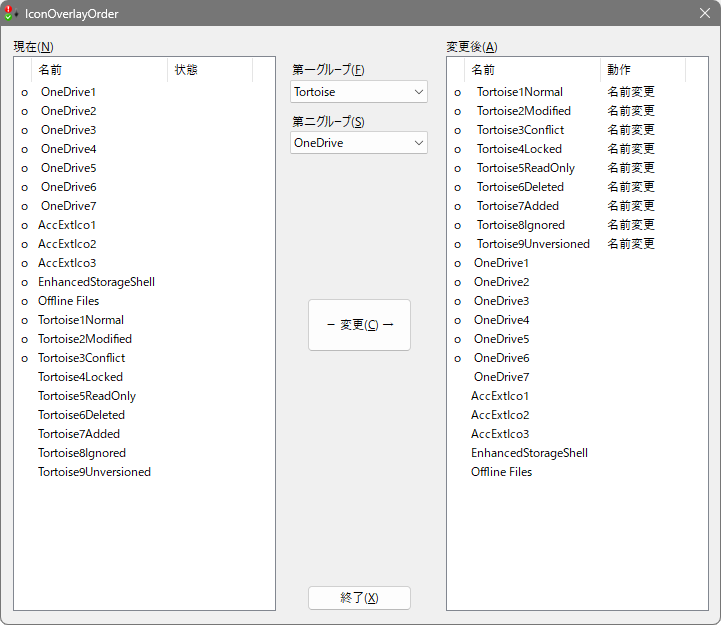
左側が現在の設定一覧です。同じ名前があって先頭にスペースが入っている項目は「重複」と表示され、設定変更で削除されます。
中央のコンボボックスで優先順位を上げたいグループを指定します。
第一グループが最優先です。第二グループが - の場合は第一グループのみ優先します。
右側は設定変更後の順番となります。スペースを挿入して優先順位を上げたり、スペースを削除して優先順位を下げたりする項目は「名前変更」と表示されます。
各一覧左の o はエクスプローラ上で有効になるアイコンを示します。
「変更」ボタンを押して設定を変更します。
変更成功後「サインアウトしますか?」と聞いてきますので「はい」を押してください。
サインアウトして再度ログインすればエクスプローラ上のアイコンオーバーレイの表示も変わります。
●ダウンロード
Windows 64bit版 (2025/12/26)- IconOverlayOrder1001.zip (72,318 bytes)
インストーラはありません。適当なフォルダに解凍して起動してください。